1
Delegá tu CUIT a Arkabot
Desde el portal de ARCA
CUIT de Arkabot — Panighel Simón Ian
20-43190101-4
1
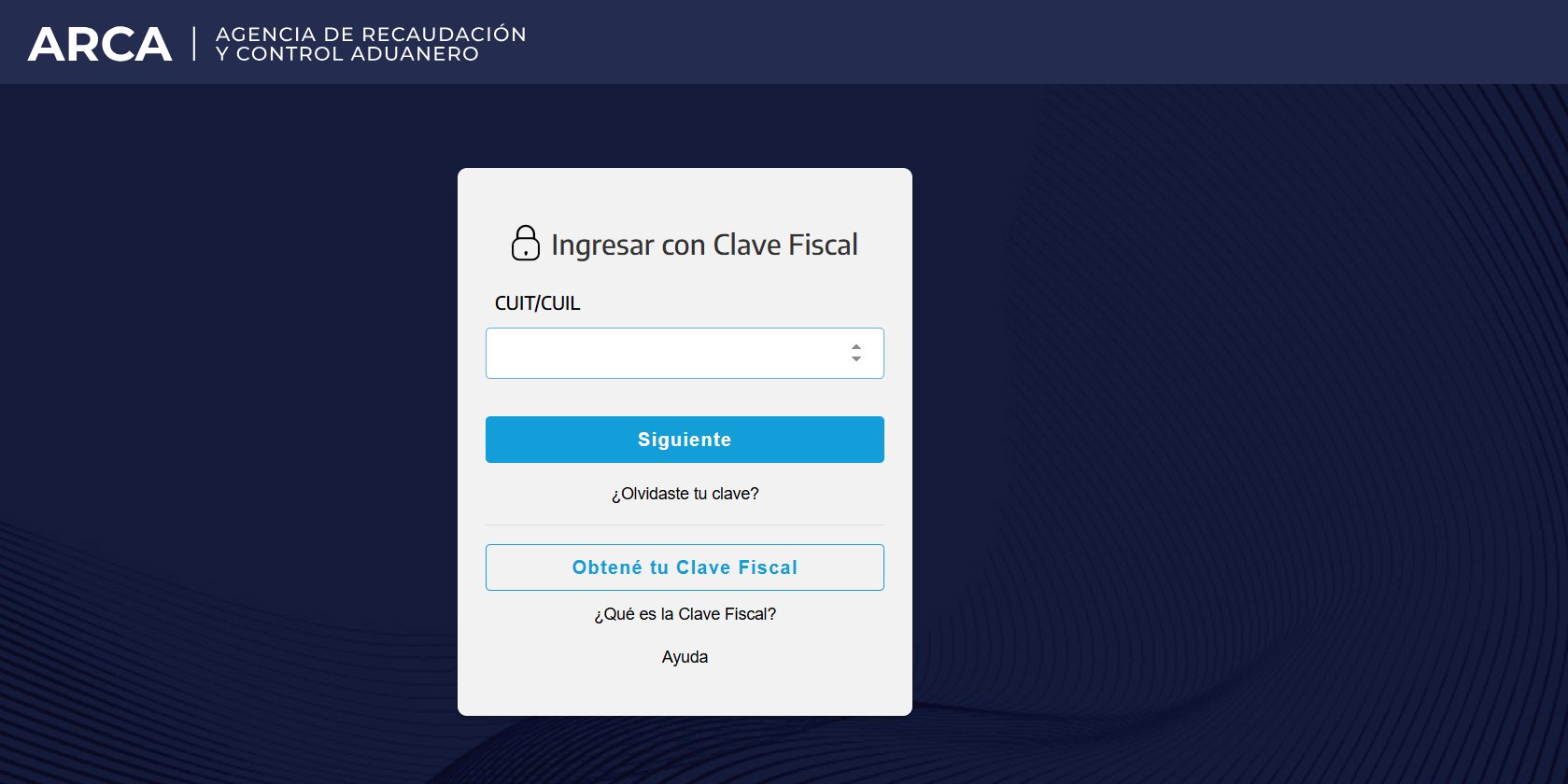
2
Administrador de Relaciones de Clave Fiscal
En "Mis Servicios" entrá a "Administrador de Relaciones de Clave Fiscal".
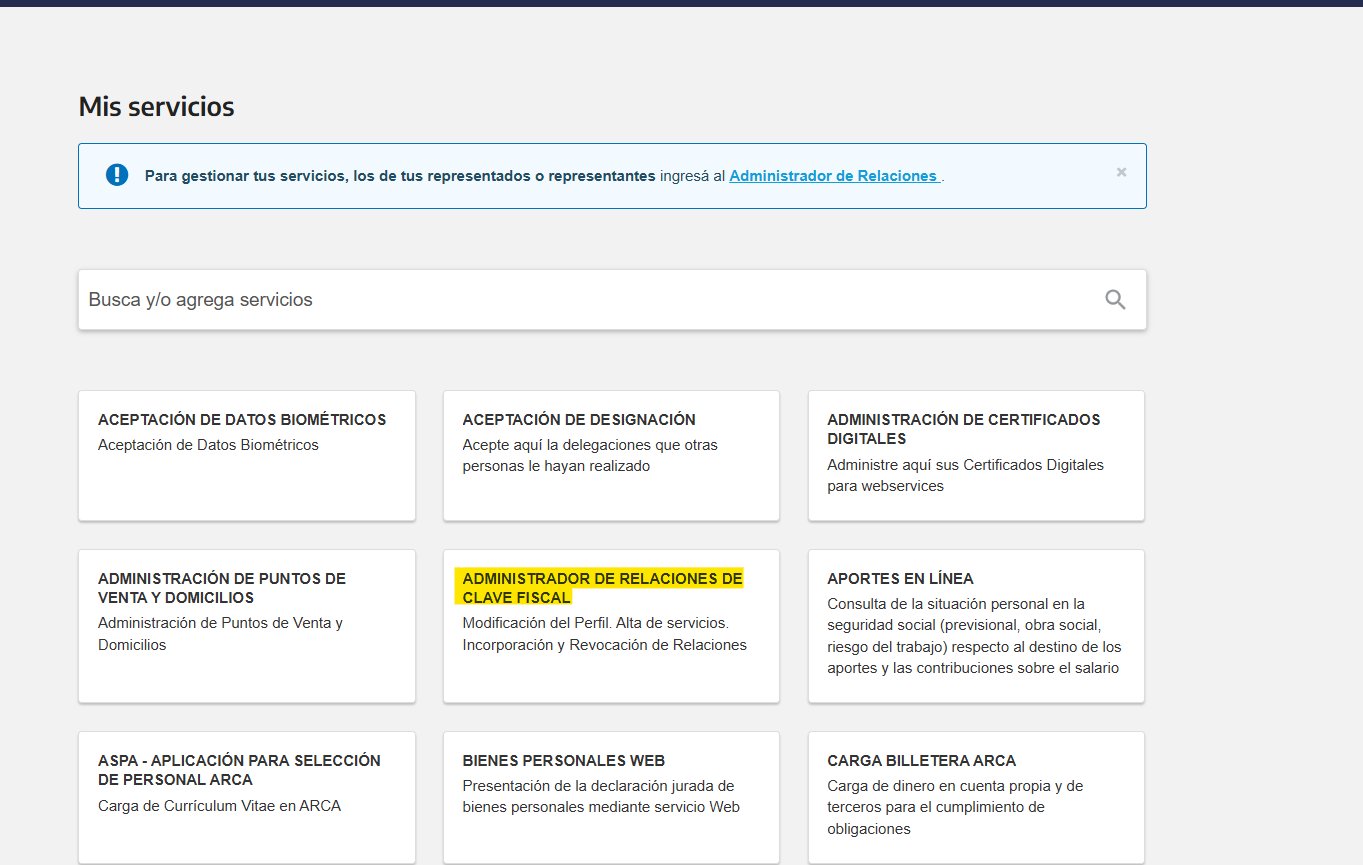
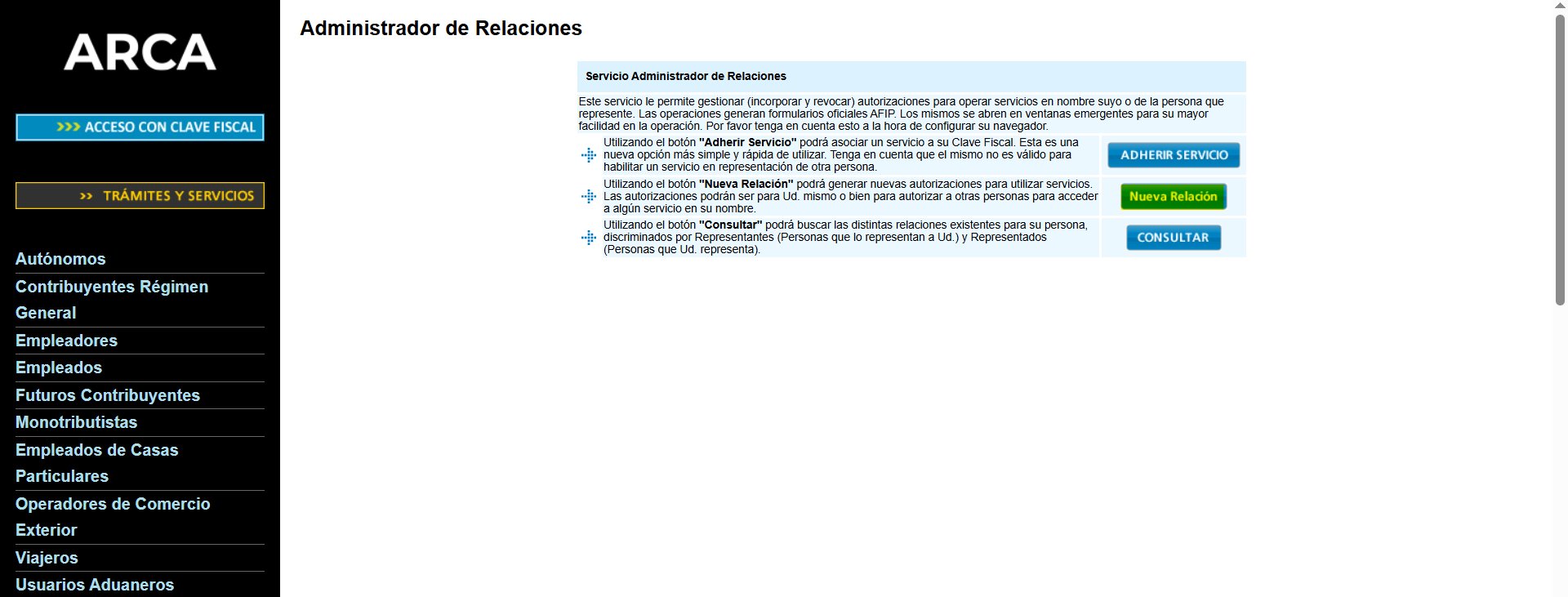
3
Nueva Relación
Hacé clic en el botón verde "Nueva Relación" (no uses "Adherir Servicio").
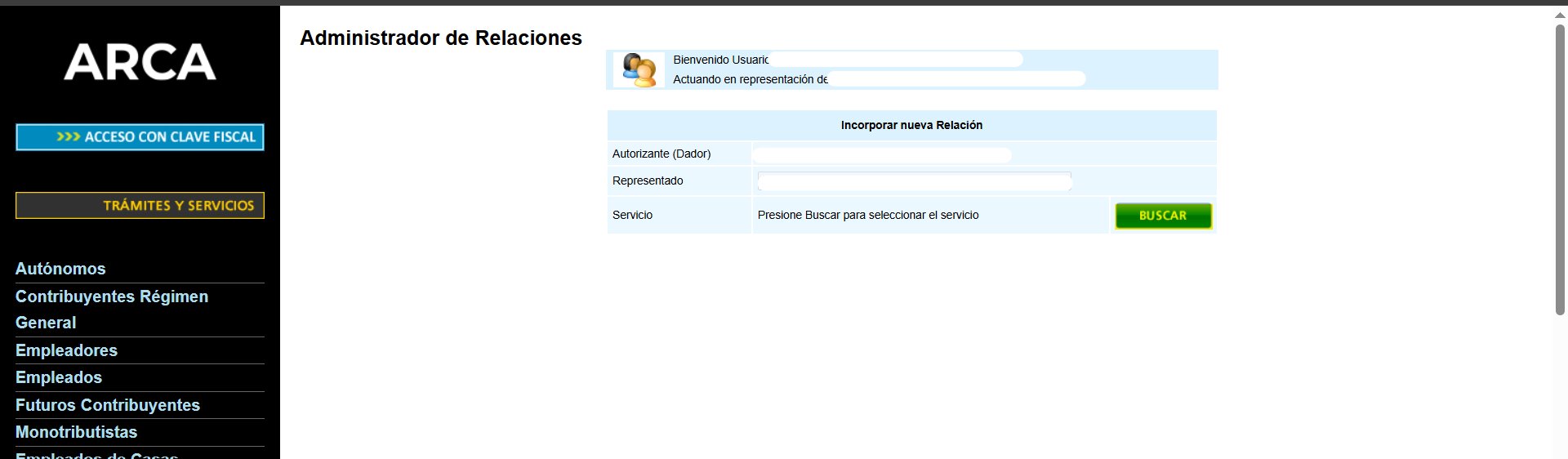
4
Buscá el Servicio
En la fila "Servicio" presioná "Buscar".
5
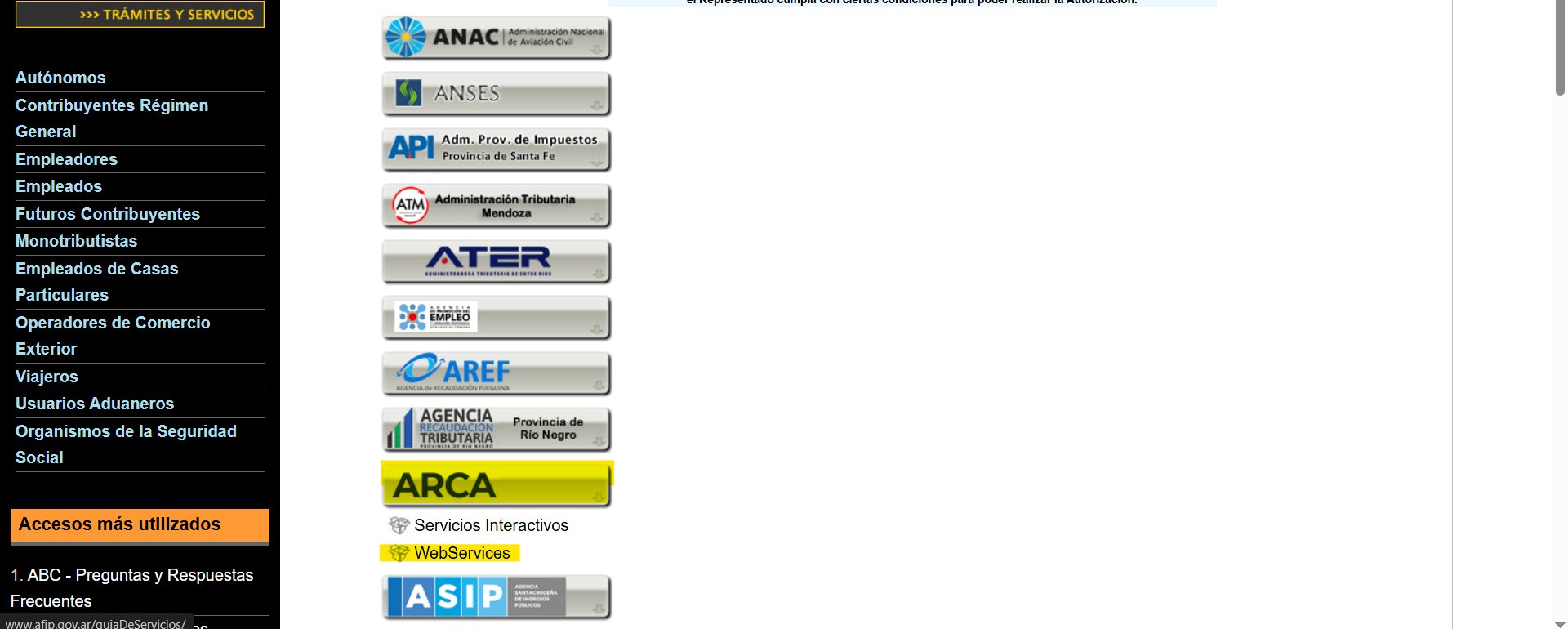
ARCA → WebServices
Hacé clic en "ARCA" y después en "WebServices" (no "Servicios Interactivos").
6
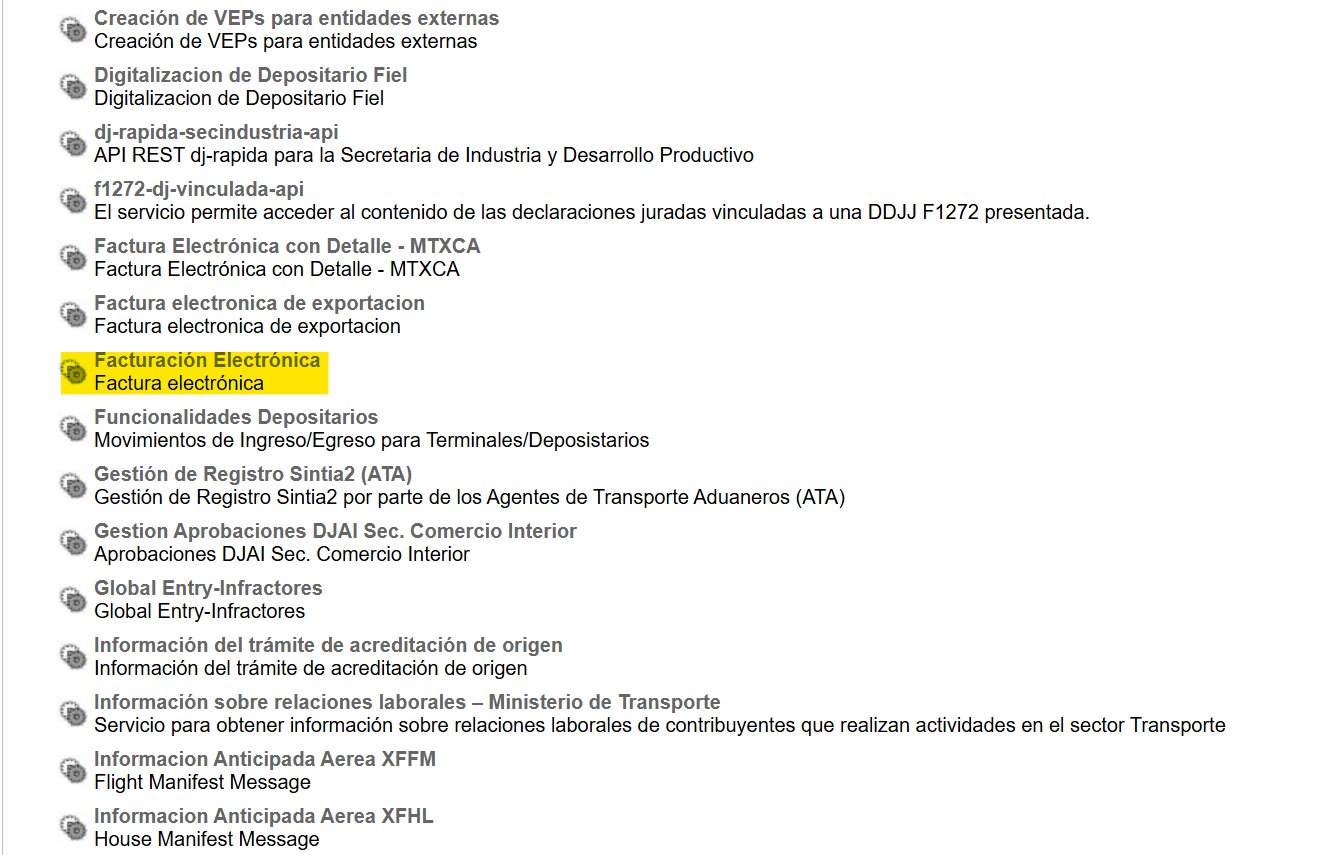
Facturación Electrónica
Bajá y seleccioná "Facturación Electrónica".
7
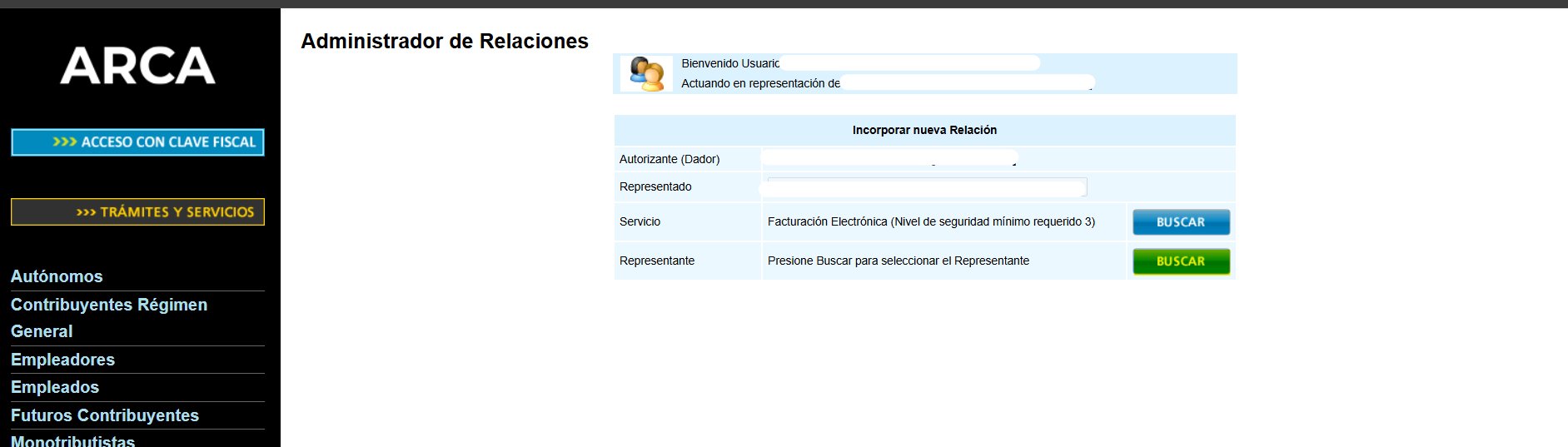
Buscá el Representante
Volvés a la pantalla anterior; ahora el Servicio dice "Facturación Electrónica (Nivel de seguridad mínimo requerido 3)". En la fila "Representante" presioná "Buscar" (este es el SEGUNDO Buscar).
8
Ingresá el CUIT de Arkabot
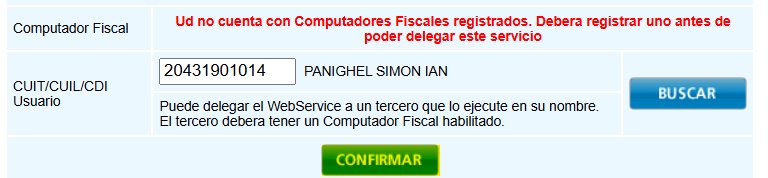
En "Selección del Representante a autorizar", en el campo "CUIT/CUIL/CDI Usuario" escribí 20431901014 y presioná "Buscar".
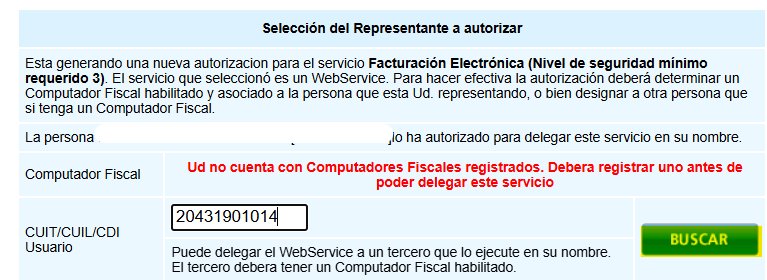
Vas a ver un cartel rojo "Ud no cuenta con Computadores Fiscales registrados". ES NORMAL Y ESTÁ TODO BIEN: no necesitás computador fiscal propio, estás delegando en Arkabot que sí lo tiene. Seguí.
9
Confirmá la delegación
Verificá que aparezca "PANIGHEL SIMON IAN" y hacé clic en "CONFIRMAR". Listo, ya delegaste el servicio.
El error más común es elegir "Comprobantes en línea" en vez de "Facturación Electrónica (WebServices)".
Segundo paso
2
Creá un punto de venta para WebServices
Desde "Administración de Puntos de Venta y Domicilios"
Tiene que ser un punto de venta NUEVO y sin uso previo, con número DISTINTO al que usás para facturar a mano o desde la web de ARCA. No reutilices el de "Comprobantes en línea".
1
Iniciá sesión en ARCA
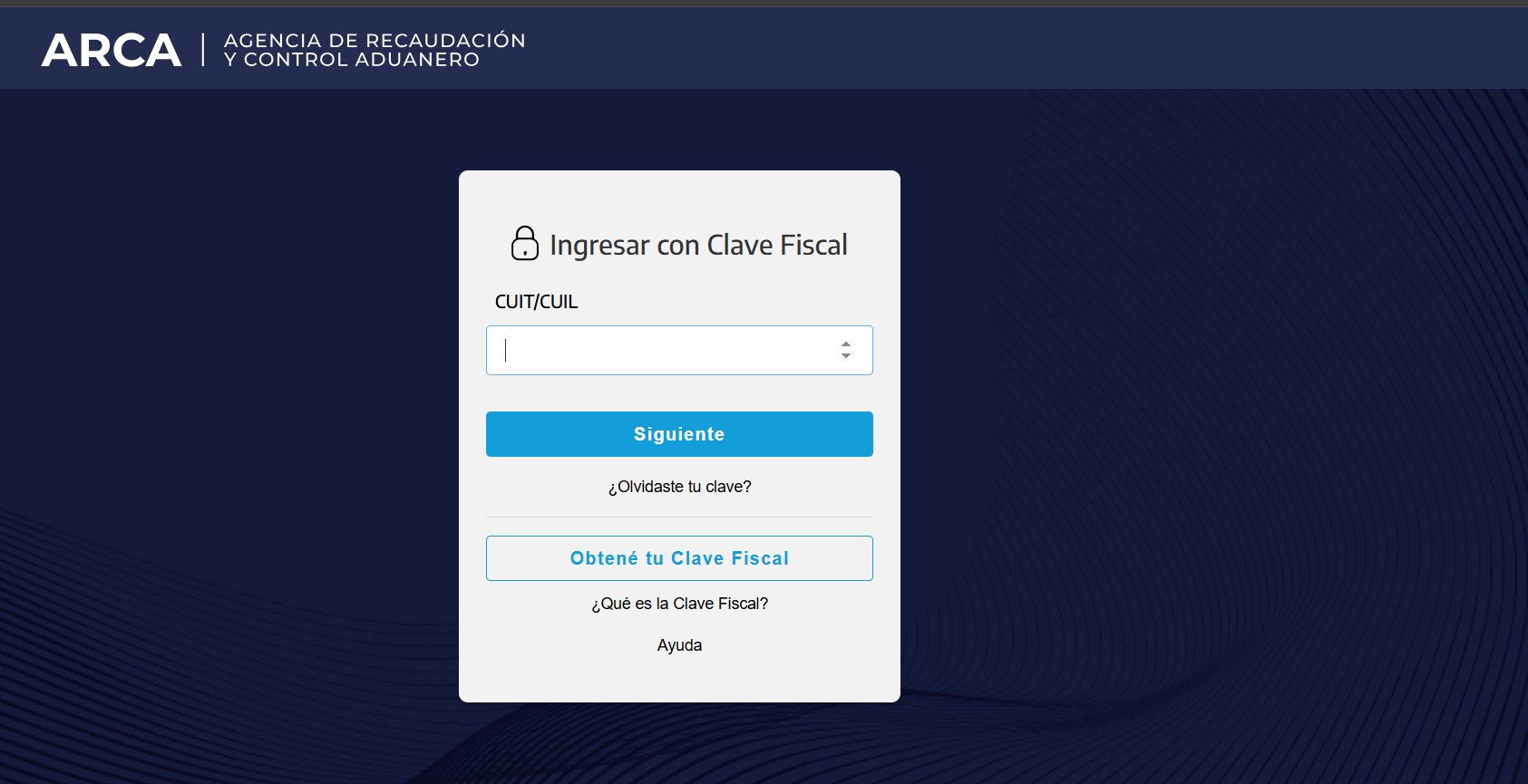
Iniciá sesión en ARCA con tu CUIT y Clave Fiscal.
2
Administración de Puntos de Venta y Domicilios
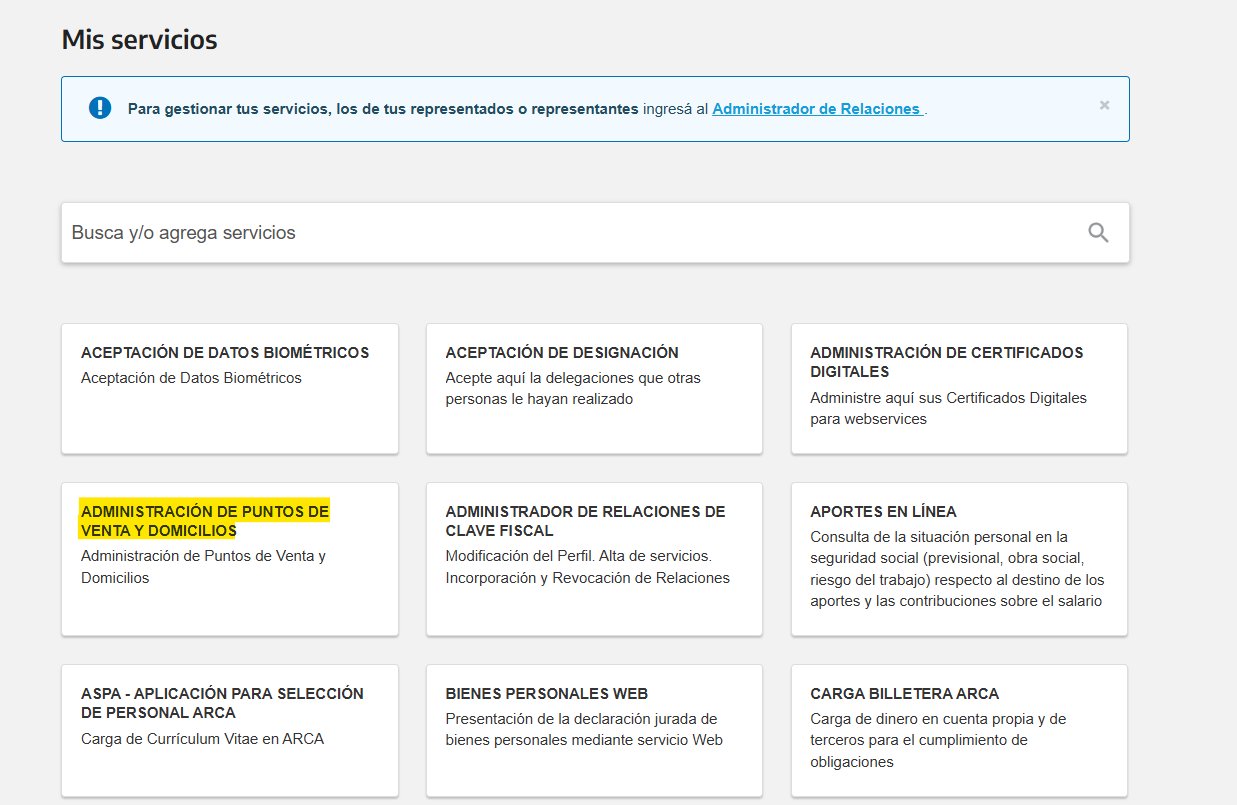
En "Mis Servicios" entrá a "Administración de Puntos de Venta y Domicilios".
3
Seleccioná la empresa a representar
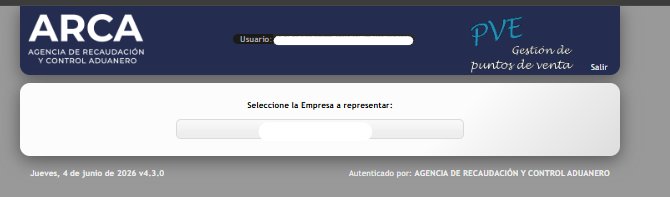
Seleccioná la empresa a representar (tu propio CUIT).
4
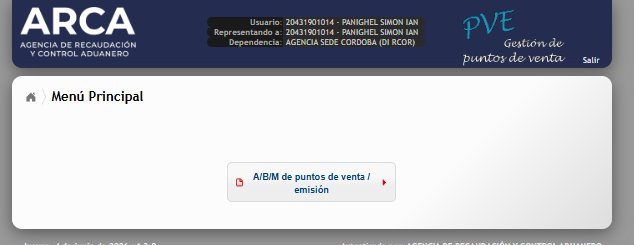
A/B/M de Puntos de Venta / emisión
En el Menú Principal entrá a "A/B/M de Puntos de Venta / emisión".
5
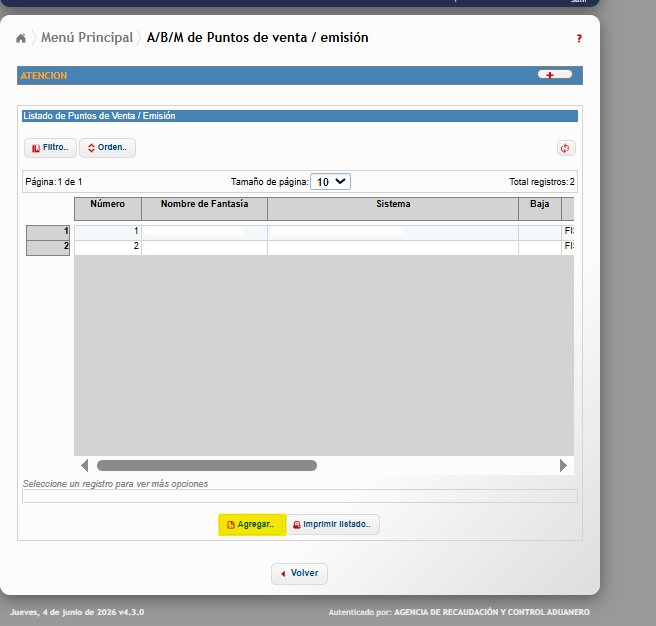
Agregar
Hacé clic en "Agregar".
6
Completá los datos y confirmá
Completá los datos: Número (uno nuevo, distinto a los que ya tenés), Nombre de Fantasía (ej. Arkabot) y Nuevo domicilio (el que corresponda). En el campo "Sistema" elegí la opción de WebServices según tu condición frente al IVA (ver selector de abajo). Después "Aceptar" y confirmá con "Sí". Anotá el número del punto de venta: lo cargás en Arkabot.
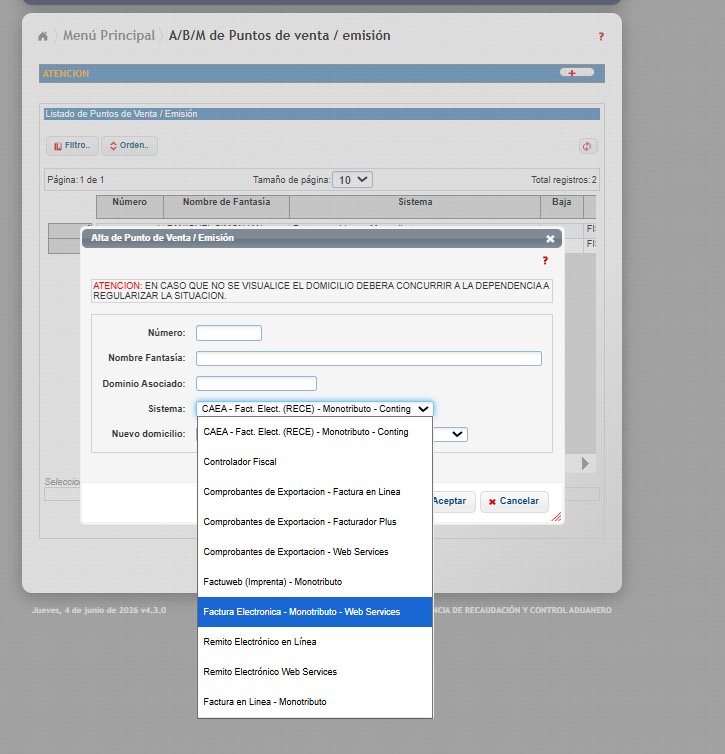
¿Cuál es tu condición frente al IVA?
En el campo "Sistema" elegí:
Último paso
🎉
Último paso: cargá el número en Arkabot.
Entrá al panel, vinculá ARCA y escribí el número de punto de venta que creaste. La delegación puede tardar hasta 3 días hábiles en activarse en AFIP; pasado ese tiempo ya vas a poder facturar. Si no funciona, revisá los dos pasos de arriba o escribinos a arkabotsoporte@gmail.com.
Ir a mi panel →Preguntas frecuentes
Es normal, no es error. No necesitás computador fiscal propio: delegás en Arkabot. Cargá el CUIT 20-43190101-4 y confirmá.
No. Nunca compartís tu clave ni subís certificados. Es un permiso que otorgás y revocás desde tu cuenta de ARCA.
Si recién terminaste el Paso 1, la validación puede tardar hasta 3 días hábiles en activarse en AFIP; pasado ese tiempo ya vas a poder facturar. Si ya pasó, verificá que la relación sea sobre Facturación Electrónica (WebServices), no "Comprobantes en línea". Si seguís sin poder, escribinos a arkabotsoporte@gmail.com.
"Factura Electronica - Monotributo - Web Services". RI: "RECE para aplicativo y Web Services".
Necesitás nivel 3; elevala en el cajero o en una agencia de ARCA. Es gratis.